
В этой статье показано, как установить и настроить редактор Vim для удобной работы: включая поддержку UTF-8, нумерацию строк, подсветку синтаксиса и другие полезные параметры.
1. Установка Vim
Установите Vim с помощью менеджера пакетов:
root@localhost:~# apt -y install vim
2. Настройка Vim для пользователя
Создайте или отредактируйте файл ~/.vimrc в домашней директории пользователя:
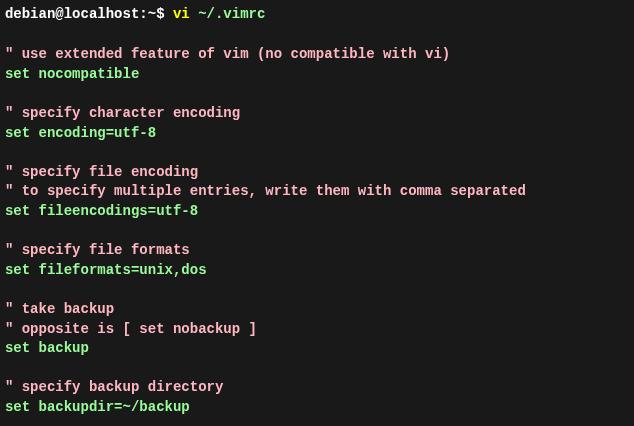
debian@localhost:~$ vi ~/.vimrc
Пример конфигурации:
" use extended feature of vim (no compatible with vi)
set nocompatible

" specify character encoding
set encoding=utf-8

" specify file encoding
" to specify multiple entries, write them with comma separated
set fileencodings=utf-8

" specify file formats
set fileformats=unix,dos

" take backup
" opposite is [ set nobackup ]
set backup

" specify backup directory
set backupdir=~/backup

" number of search histories
set history=50

" ignore Case
set ignorecase

" distinct Capital if you mix it in search words
set smartcase

" highlights matched words
" opposite is [ set nohlsearch ]
set hlsearch

" use incremental search
" opposite is [ set noincsearch ]
set incsearch

" show line number
" opposite is [ set nonumber ]
set number

" visualize break ( $ ) or tab ( ^I )
set list

" highlights parentheses
set showmatch

" not insert LF at the end of file
set binary noeol

" enable auto indent
" opposite is [ noautoindent ]
set autoindent

" show color display
" opposite is [ syntax off ]
syntax on

" change colors for comments if it's set [ syntax on ]
highlight Comment ctermfg=LightCyan

" wrap lines
" opposite is [ set nowrap ]
set wrap
3. Системная настройка Vim
Чтобы применить настройки для всех пользователей системы, добавьте их в файл:
/etc/vim/vimrc
После этого все новые сессии Vim будут использовать указанные параметры по умолчанию.